Mac原生动图创作平台——100%本地处理
预览、转换与创建高质量GIF、APNG和WebP动图。依托端侧AI一键去除视频背景 — 无云端上传。

仅约 3MB・全程在 Mac 运行・无需联网
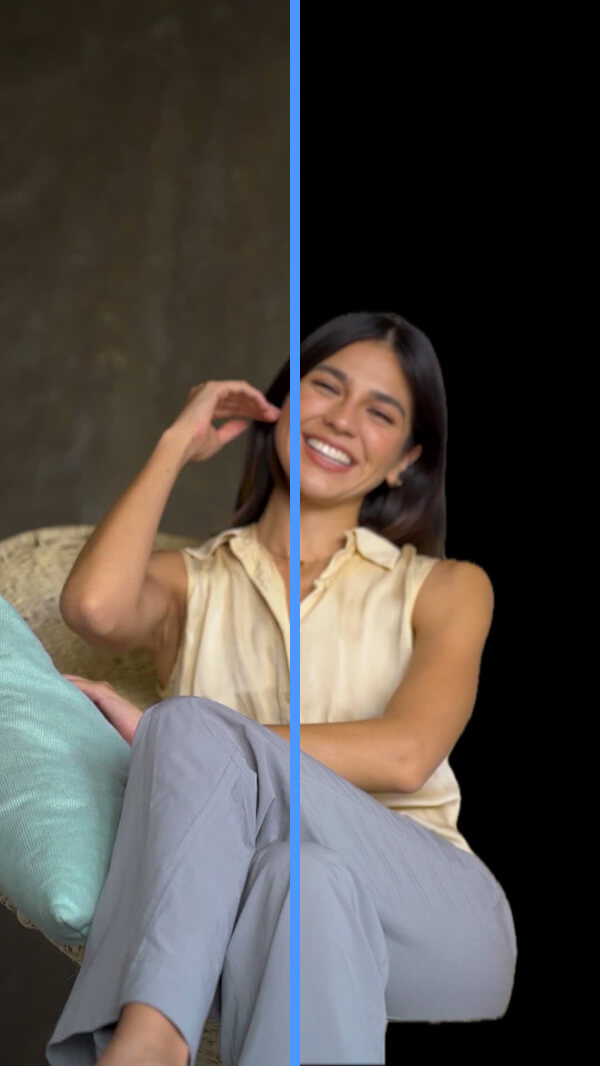

专业级隐私防护 — 您的素材绝不离开您的 Mac
无服务器中转、无云端泄漏风险。全程离线预览、转换并渲染高清动图。您的原始素材、客户交付物以及保密项目(NDA)均安全保存在您的本地 Mac 设备中。
100% 本地处理
AI 分割在你的 Mac 上本地运行,依托 Apple Vision 与神经引擎加速(视机型而定)。你的创作素材始终留在本地。
不记录任何媒体文件
我们不会收集你的视频或动图素材,也不依赖云端媒体后端。TransMov 是原生本地工具,而非云服务。
为什么选择 TransMov 作为你的 Mac 动图制作工具
全程本地处理・绝不上传文件
全程不接入云端服务器,杜绝素材外泄风险。预览、格式转换、复杂动图创作均可离线完成,涉密素材与保密项目文件始终保存在本机,安全可控。
专为苹果芯片优化・处理速度大幅提升
基于 Apple Vision 与 Apple Silicon 神经引擎加速,输出结果可直接用于生产。
完整透明通道 + 精细化导出设置
可生成带 8 位 Alpha 通道的 APNG、WebP 素材,适配网页与应用开发;同时支持 GIF 调色板优化,高效压缩文件体积。
一站式 macOS 原生动图制作工具
TransMov 整合四大核心动图功能,依托原生一体化工作流,在 Mac 本地完成动图制作、格式转换与预览全流程操作。
视频转动图
无视频背景抠除,直接将 MP4、MOV 视频文件转换为高质量的 GIF、APNG、WebP 动图,支持灵活修剪时长与画面裁切。
本地 AI 视频去背景
离线完成智能抠图、色度键抠图(绿幕抠图),支持逐帧微调、替换纯色或自定义图片背景,输出带有完整 Alpha 透明通道的动图文件。
多格式动图互转
GIF、APNG、WebP等三种动图格式互相转换,实时预览播放效果的同时,可自由调整导出尺寸、GIF调色板与WebP画质,精细优化文件体积。
精细化逐帧预览
一键载入动图,查看文件大小、色彩配置与帧数详情;切换棋盘格背景进行预览,高效校验透明边缘。
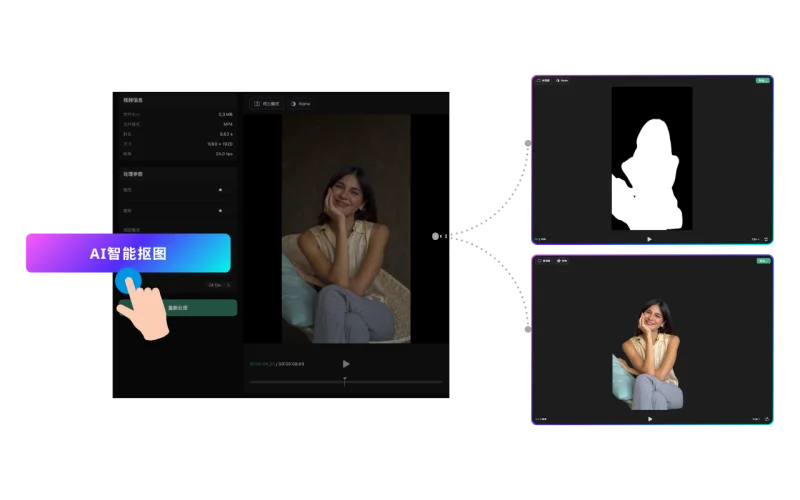
从视频到透明动图仅需 3 步
无需上传,无需复杂设置,拖入即可处理并导出
导入视频
直接拖放即可开始,无需复杂设置
AI 智能抠图
本地 AI 自动分离主体,依托神经引擎加速处理
导出使用
一键导出透明动图,直接用于项目与设计交付
为真实交付流程而设计
打通 AI 创作到生产交付,一套工具全搞定

AI 动效的新标杆
Runway、Luma 等工具能做出惊艳画面,却往往带着杂乱背景。TransMov 补齐最后一环,把原始 AI 视频变成极轻量、带透明通道、可即刻部署的素材。

应用界面与交互
自带透明通道的动效,可直接叠加在真实界面上,轻松实现引导流程、悬停提示、交互反馈等效果,无需额外抠图。

社媒与叠加素材
快速生成透明贴纸与叠加素材,支持短视频、社交内容创作,彻底告别 After Effects 复杂操作。
技术标准
面向专业生产环境设计,在质量、效率与隐私之间取得平衡
| 能力项 | TransMov(本地 AI) | 传统云服务 |
|---|---|---|
| 最大分辨率 | 保持原画质,无分辨率限制 | 通常有上限(如 720p) |
| 数据隐私 | 100% 本地离线处理 | 存储于第三方服务器 |
| 透明通道 | 支持 8-bit 高质量 Alpha 透明 | 1-bit或受限 GIF |
| 数据所有权 | 素材归你掌控 | 受平台条款约束 |
| 定价模型 | 支持终身买断 | 月费、点数制 |
💡 在对比本地与云端工作流?查看选购指南 →
简单透明的原生定价
专业工具不应附带隐性云端成本。
彻底告别持续月费与点数消耗。
月订阅
完整功能,随时可取消。
年订阅
长期使用更划算。
终身版
一次购买,长期本地使用。
完全掌握隐私控制权,不受云服务绑定。
* 具体价格以 App Store 显示为准,可能因地区而异。
功能对比
| 能力项 | 免费版 | 专业版 (订阅/终身) |
|---|---|---|
| 不限视频时长 | × | ✓ |
| 导出格式 | GIF | APNG、GIF、WebP、PNG 序列 |
| 无水印导出 | × | ✓ |
| 自定义分辨率 | × | ✓ 100-4096 像素 |
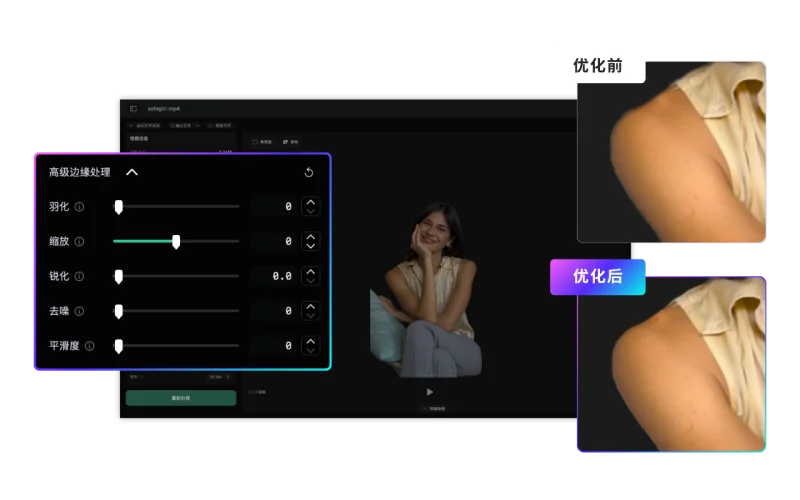
| 高级边缘参数 | × | ✓ 羽化、缩放、锐化、降噪、平滑 |
| 空间裁剪(重构图) | × | ✓ |
| 帧编辑橡皮擦 | × | ✓ 逐帧擦除残留背景 |
| 抠图模式 | AI、色度阈值 | AI、色度阈值 |
| 背景替换 | 20 种纯色 | 20 种纯色、渐变预设、自定义图片 |
💡 不确定该选哪种格式?阅读:APNG 与 GIF:哪个更适合你的项目?→
原生应用优势
TransMov 源于一个简单需求:为 Mac 用户提供专业、尊重隐私、支持一次付费的本地工具。你的 Mac 能完成的任务,不该被云订阅所束缚。
资源与指南
核心工作流
从 AI 生成到最终可交付素材,理解 TransMov 在真实生产流程中的位置。
AI 到可交付素材流程
AI 生成视频往往体积大、难直接上线。这个流程展示如何用 TransMov 转成轻量、可复用的交付素材。
Web 设计工作流
如何把透明动画整合进现代 UI 与产品设计系统。
决策指南
通过工具与格式对比,快速选择最适合你当前流程的方案。
Mac 视频去背景工具怎么选
先看生态定位图,快速找到与你流程最匹配的工具类别入口。
本地 vs 云端视频去背景
什么时候本地处理更优,什么时候云端 AI 工具更合适。
什么时候不该用 TransMov
明确 TransMov 的能力边界,并给出对应替代路线。
GIF vs APNG vs WebP
透明动画场景下,如何根据目标选择最合适的导出格式。
基础认知
理解本地 AI、隐私与现代动画交付背后的核心逻辑。
常见问题
一款仅约 3MB 的应用,为什么能生成高质量动图?
安装包体积小巧,并不代表输出画质会打折扣。TransMov 为 macOS 原生开发,无需内置庞大的跨平台运行时环境,因此软件得以轻量化;同时可流畅预览动图,并在本机完成 APNG、GIF、WebP 格式导出。
在 macOS 上如何把视频转成 APNG?
导入视频,选择 APNG 输出并导出即可。整个过程都在 macOS 本地完成。
GIF 支持透明吗?
GIF 仅支持 1-bit 透明(要么完全透明要么不透明),边缘容易出现锯齿。APNG 与 WebP 支持完整 Alpha 透明,效果更自然。
APNG 和 GIF 的区别是什么?
APNG 支持全彩色与完整 Alpha 透明;GIF 仅支持 256 色与基础透明,画质差距明显。对 UI 和渐变内容,APNG 通常质量更高。
可以在 Mac 本地移除视频背景吗?
可以。TransMov 使用 Apple Vision 在本地处理,无需上传文件,兼顾隐私安全与处理速度。
网页动效选哪种格式更好?
取决于需求:GIF 兼容广,APNG 透明质量更好,WebP 常有更优压缩率。UI 和设计资产一般优先 APNG 或 WebP。